
1. เปิดโปรแกรมเวอร์ชั่นเก่า เพื่อสำรองข้อมูล และส่งให้ผู้ผลิต update โครงสร้างข้อมูลใหม่
เปิดไฟล์ข้อมูลบริษัทที่ต้องการ update
เมนู ไฟล์ > เลือกบริษัท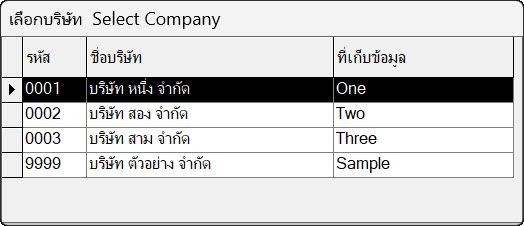
สำรองข้อมูล บริษัทที่ต้องการส่งมา update
เมนู เครื่องมือ > สำรองข้อมูล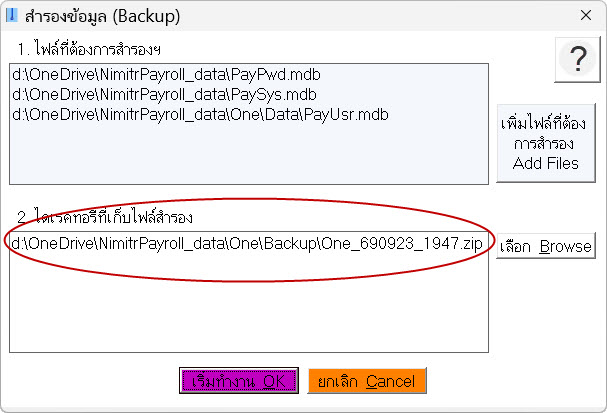
จดชื่อที่เก็บไฟล์สำรองไว้ หลังจากสำรองเสร็จ จะได้ไปนำไฟล์ที่ต้องการ update
ส่งมาที่ นิมิตรซอฟท์เทคโนโลยี
หน้าจอสำรองข้อมูลคลิก เริ่มทำงาน OK ได้เลยครับ
เสร็จแล้วไปนำไฟล์ที่สำรองไว้ ส่งมาทาง
Line: nimitr.payroll
หรือทาง email nimitrpayroll@gmail.com
ใช้เวลา update ฐานข้อมูล 3 วัน
2. เมื่อได้รับไฟล์ข้อมูล กลับมาแล้ว ให้ copy หรือ download ไฟล์ไว้ที่ desktop
- ที่ desktop คลิกขวาที่ไฟล์ที่ download มา เลือก Extract All
จะได้ไฟล์ PayUsr.mdb
copy ไฟล์ไปใส่ในโฟลเดอร์ Data ของบริษัท
ตามตัวอย่าง เช่น
D:\NimitrPayroll_data\One\Data
3. download และติดตั้งโปรแกรมใหม่
- ก่อนอื่นต้องถอนโปรแกรมเก่าออกก่อน
ไปที่ windows > Add/Remove Program
Uninstall NimitrPayroll (เวอร์ชั่นเก่า)
- download NimtirPayroll25
Extract ไฟล์ setup-nimitrpayroll25.zip
จะได้ไฟล์ setup-nimitrpayroll250012.exe
ดับเบิ้ลคลิกเพื่อติดตั้ง
4. copy โฟลเดอร์ Sample, ไฟล์ PaySys.mdb, Black.jpg
- กรณีที่ไม่ได้เก็บไฟล์ข้อมูลไว้ในที่ที่ติดตั้งโปรแกรม เช่น
เก็บข้อมูลไว้ที่ D:\NimitrPayroll_data
ให้ไปที่ C:\Program Files (x86)\NimitrPayroll
เพื่อ copy
โฟลเดอร์ Sample,
ไฟล์ PaySys.mdb,
ไฟล์ Black.jpg
มาวางที่ D:\NimitrPayroll_data
5. กรณีต้องการภาพพื้นหลังหน้าจอหลักเป็นพื้นดำ เพื่อความสะบายตาในการทำงาน
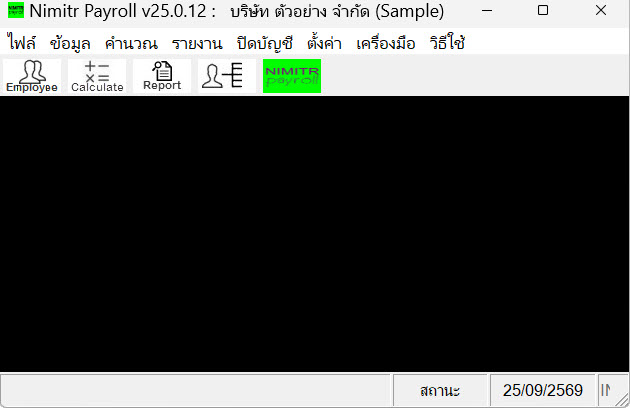
- เปิดโปรแกรมเงินเดือน Nimitr Payroll
ไปที่เมนู ไฟล์ > เลือกบริษัท > เลือกบริษัท ตัวอย่าง ก่อน
ไปที่เมนู ตั้งค่า > สร้างบริษัทใหม่
เลือกบริษัทที่ต้องการกำหนดพื้นหลังเป็นสีดำ
กด แก้ไข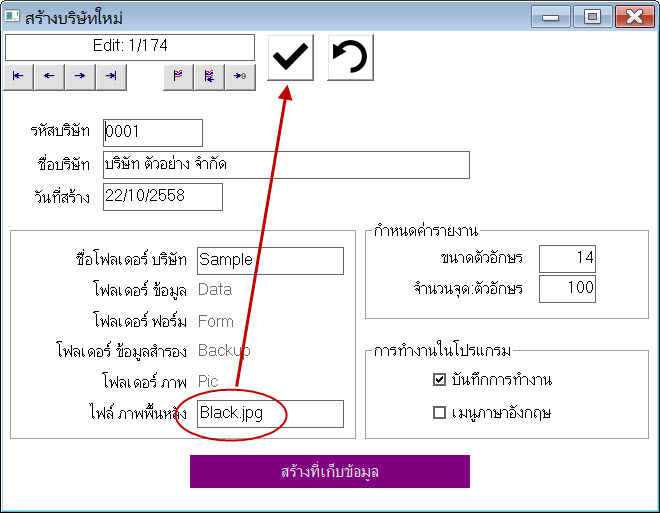
ไฟล์ภาพพื้นหลัง  ใส่ Black.jpg
บันทึก
ปิดหน้าจอนี้
เมนู ไฟล์ > เลือกบริษัท > เลือกบริษัทที่ต้องการใช้งาน
ปิดโปรแกรมฯ และ login เข้าโปรแกรมอีกที (เพื่อให้ ภาพพื้นหลัง เป็นไปตามที่ตั้งค่าไว้)
6. ต่อไปคือ ข้อมูลที่ user ต้องเพิ่มที่เครื่องที่ใช้งานเอง
เพิ่มสูตรยอดสะสม และสูตรแปลงค่าต่างๆ
- เมนู ตั้งค่า > สร้างสูตรคำนวณ > สูตรยอดสะสม
- เพิ่มสูตร ลำดับ 30-39 ตามในภาพ
สูตรเก็บยอดสะสม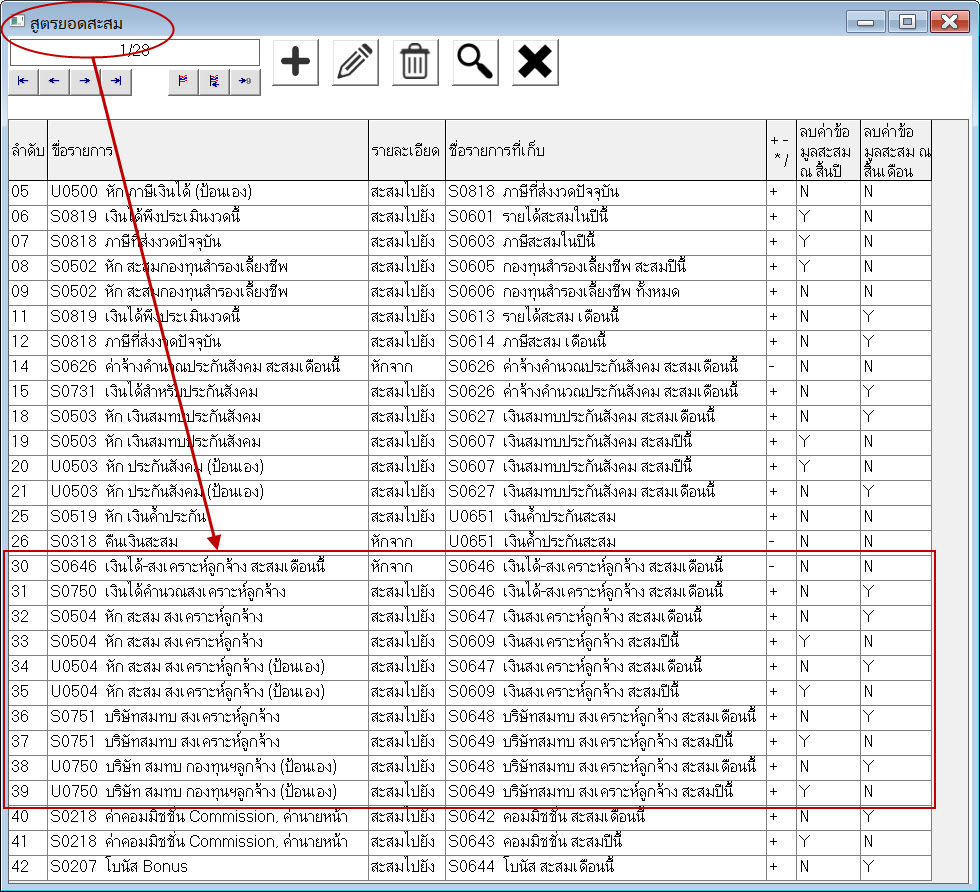
- เมนู ตั้งค่า > สร้างสูตรคำนวณ > สูตรแปลงค่าต่างๆ
- เพิ่มสูตร ลำดับ 41 ดังรูปด้านล่าง
สูตรแปลงค่าต่างๆ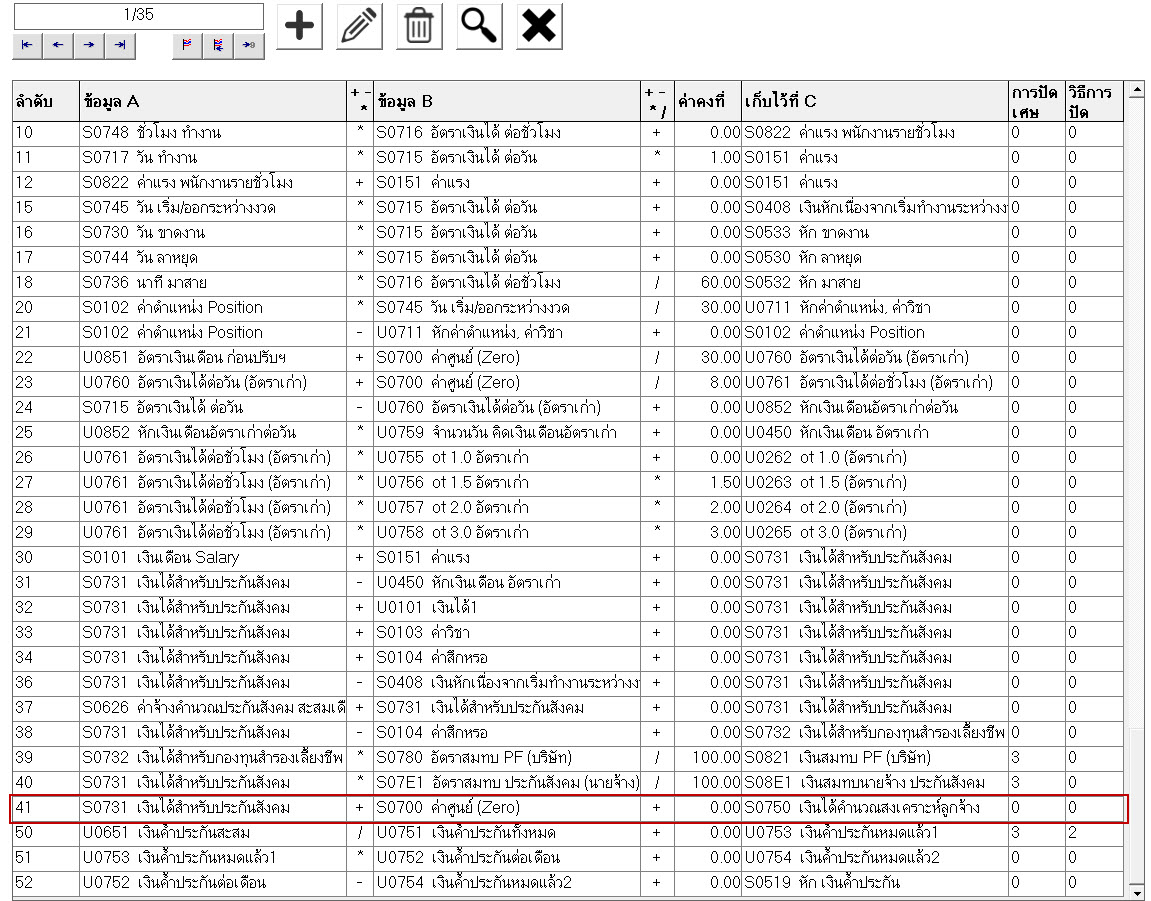
7. เพิ่มรายการรับหัก U0504, U0750
เมนู ตั้งค่า > ตารางข้อมูล > รายการรับ/หัก
เพิ่ม U0504 หัก สะสม สงเคราะห์ลูกจ้าง (ป้อนเอง)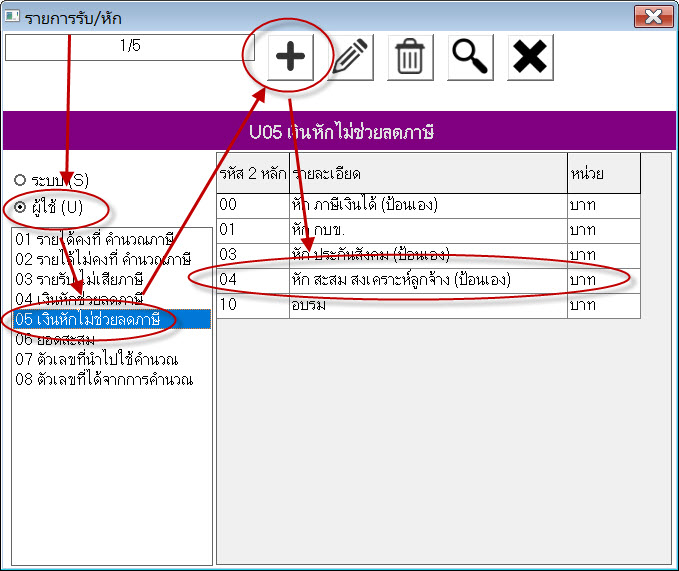
เพิ่ม U0750 บริษัท สมทบ กองทุนฯลูกจ้าง (ป้อนเอง)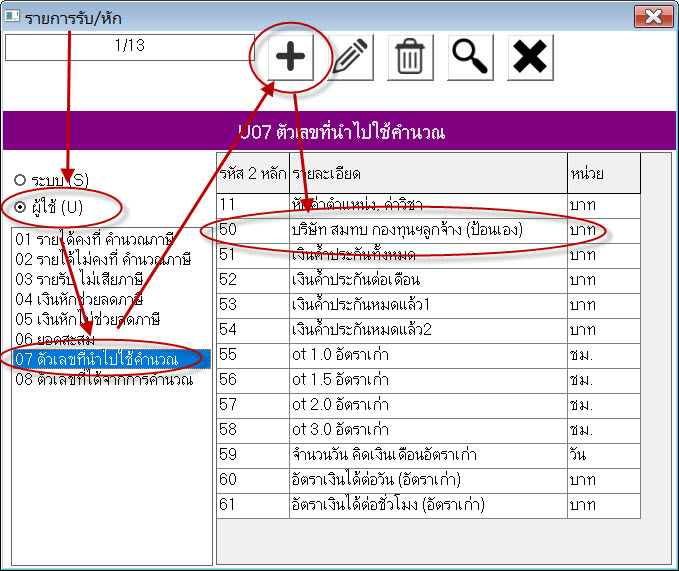
8. เมนู ตั้งค่า > กำหนด แบบฟอร์มป้อนข้อมูล > รายการรับ/หัก คงที่
กำหนดแบบฟอร์มรับหัก คงที่ (PM00)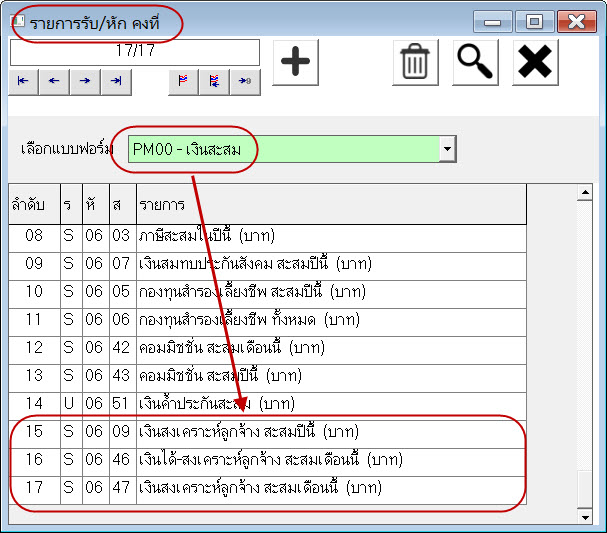
กำหนดแบบฟอร์มรับหัก ไม่คงที่ (PD01)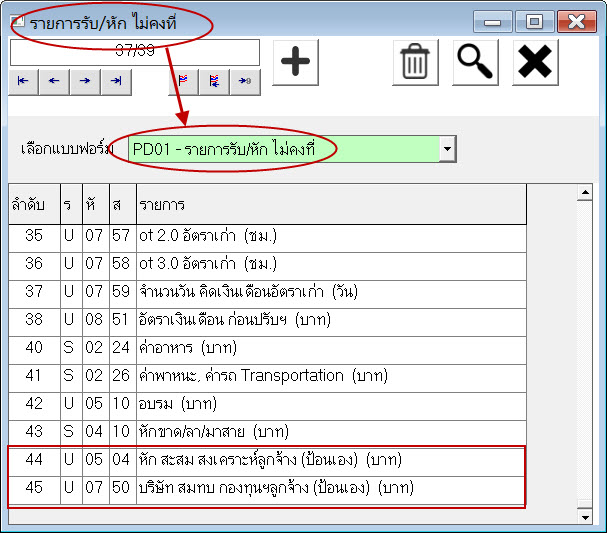
9. ลองป้อนข้อมูล > คำนวณ > ออกรายงาน ดูซัก 1 คน
เมนู ข้อมูล > ประวัติพนักงาน
สำหรับพนักงานที่ต้องการหักเข้ากองทุนฯ
ที่แท็ป ค่าลดหย่อน > ให้คลิกถูก เข้ากองทุนสงเคราะห์ลูกจ้าง
ข้อมูลเงินได้, เงินหัก ป้อนตามปกติ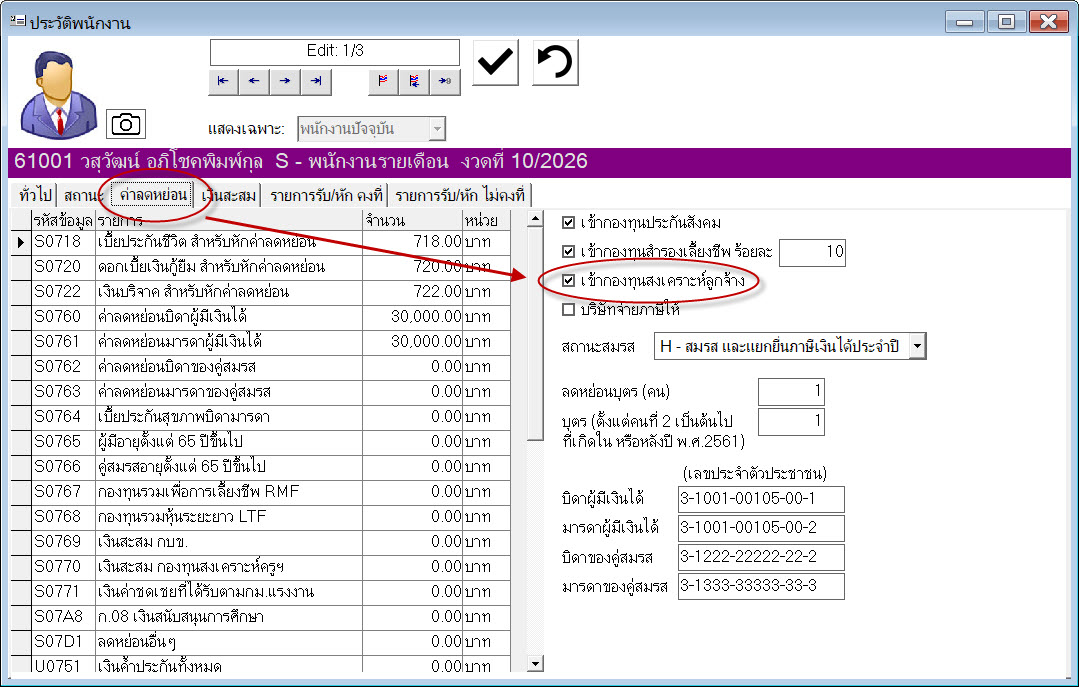
- ไป คำนวณเงินเดือน เหมือนปกติทุกงวด
- ลองออกรายงานดู
เมนู ออกรายงาน > รายงานทั่วไป
กลุ่ม 7-ประจำงวด (ระบบ)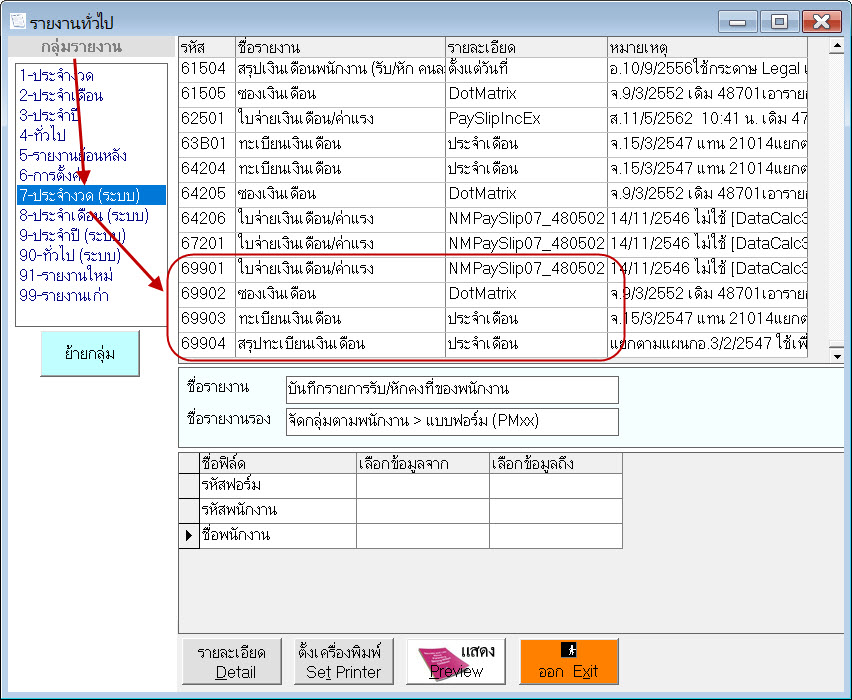
หมายเหตุ
หากแสดงรายงาน แล้วมี error
ไปที่ คำนวณ > เปลี่ยนแปลงข้อมูลชุด
รหัส 51a07 เพิ่มฟิล์ดเสริมผลการคำนวณงวดปัจจุบัน
กด ยืนยันการทำงาน OK
เพิ่มฟิล์ดด้านล่างนี้เข้าไปทีละรายการ
S0535 หัก เงินกู้ กยศ
S0504 หัก สะสม สงเคราะห์ลูกจ้าง
S0609 เงินสงเคราะห์ลูกจ้าง สะสมปีนี้
S0646 เงินได้-สงเคราะห์ลูกจ้าง สะสมเดือนนี้
S0647 เงินสงเคราะห์ลูกจ้าง สะสมเดือนนี้
S0648 บริษัทสมทบ สงเคราะห์ลูกจ้าง สะสมเดือนนี้
S0649 บริษัทสมทบ สงเคราะห์ลูกจ้าง สะสมปีนี้
S0750 เงินได้คำนวณสงเคราะห์ลูกจ้าง
S0751 บริษัทสมทบ สงเคราะห์ลูกจ้าง
S0823 ลดหย่อน-สงเคราะห์ลูกจ้าง บาท
U0502 หัก สะสมกองทุนสำรองเลี้ยงชีพ (ป้อนเอง)
U0504 หัก สะสม สงเคราะห์ลูกจ้าง (ป้อนเอง)
กลุ่ม 8-ประจำเดือน (ระบบ)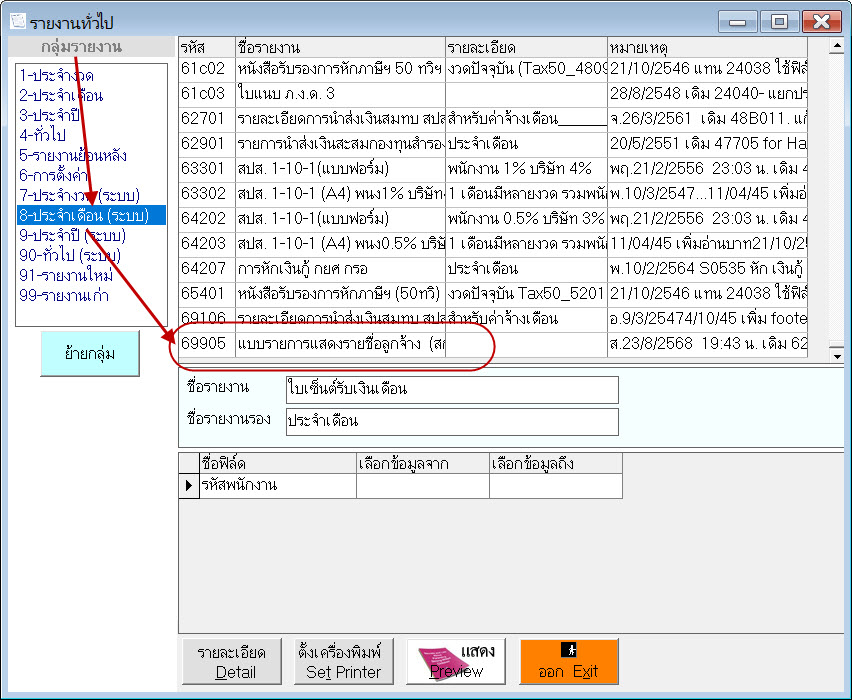
กลุ่ม 5-รายงานย้อนหลัง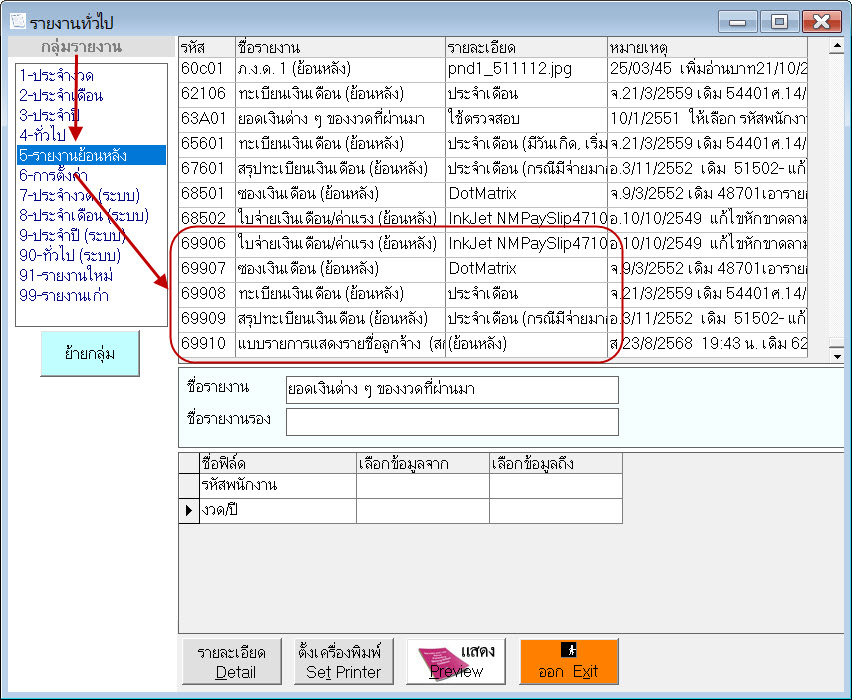
10. ออกรายงาน > รายงานส่งออก Text file
26901 นำส่ง กองทุนสงเคราะห์ลูกจ้าง (สกล.3)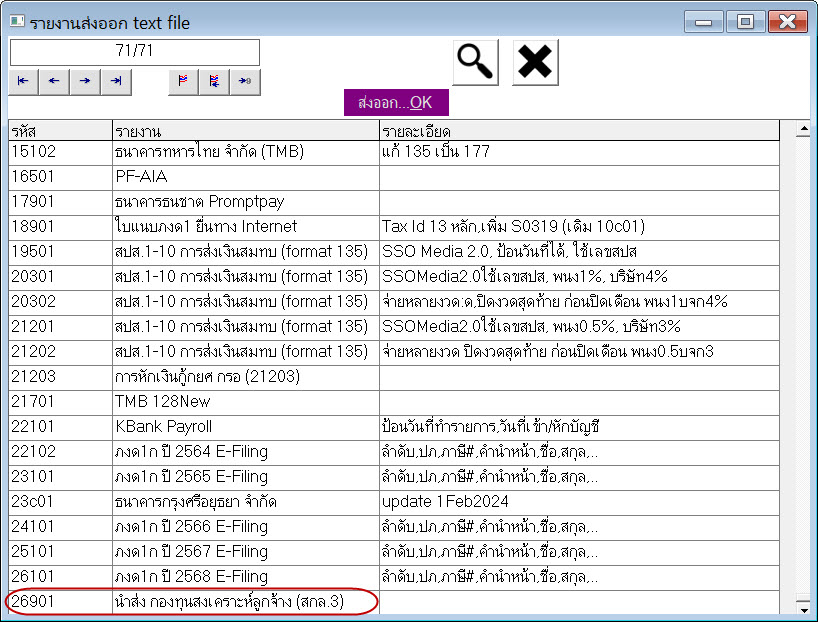
11. ออกรายงาน > รายงาน Excel
s6991 ทะเบียนเงินเดือน เพิ่ม กสจ.
s6992 สรุปทะเบียนเงินเดือน เพิ่ม กสจ.
s6993 กองทุนสงเคราะห์ลูกจ้าง (สกล.3) แสดงยอดหักสะสม
s6994 กองทุนสงเคราะห์ลูกจ้าง (สกล.3) ใช้นำส่ง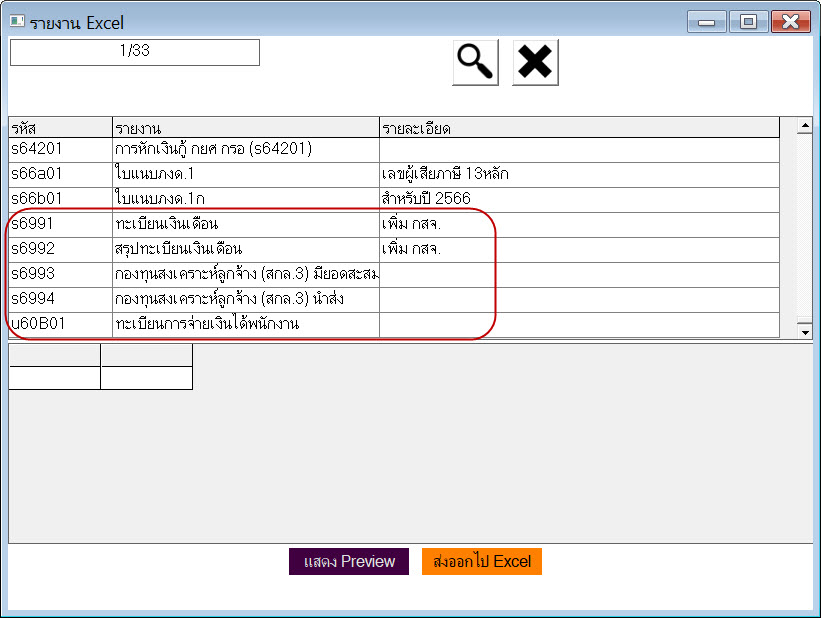
***** สุดท้ายนี้ขอขอบคุณผู้มีอุปการะคุณ🙏😊ที่ให้การสนับสนุนในครั้งนี้ ให้เรามีทุนในการพัฒนาสินค้า และบริการ เพื่อประโยชน์ของผู้ใช้ต่อไป *****